Menampilkan postingan yang diurutkan menurut relevansi untuk kueri cara-masuk-dan-setting-default-bios. Urutkan menurut tanggal Tampilkan semua postingan

Cara Masuk Dan Setting Default Bios

Cara Setting Default BIOS - , Pada kesempatan kali ini fahrinheit akan membahas mengenai cara masuk ke BIOS dan melaksanakan setting default. Melakukan setting default BIOS ialah cara untuk mengatasi komputer yang gagal melaksanakan booting. Biasanya komputer hanya berputar-putar dan tidak sanggup masuk ke dalam sistem operasi. Para pengguna komputer biasanya sering mengalami hal ini, bagi para pemula mungkin akan pribadi panik dan berpikir komputernya sudah rusak dan ingin membawanya ke service komputer. Tidak perlu panik lantaran anda sanggup mengatasinya sendiri tanpa harus membawanya ke service komputer.

Pada kesempatan kali ini fahrinheit akan membahas mengenai cara masuk ke BIOS dan melakuka Cara Masuk dan Setting Default BIOS
Sebelum kita membahasnya lebih dalam ada baiknya kita mengenal terlebih dahulu apa itu BIOS. BIOS (Basic Input Output System) ialah sebuah software yang ditanamkan pada ROM / baterai CMOS dan berfungsi untuk mengatur perangkat keras (hardware) dari sebuah komputer. Sistem BIOS ini sendiri terdapat pada motherboard komputer. Jika komputer mengalami kegagalan booting maka biasanya akan muncul goresan pena menyerupai 'CMOS Fail', 'Hardware not recognize', 'CMOS  Error', 'CMOS Cheksum Bad', 'CMOS Wrong' dan lain sebagainya. Kegagalan booting ini menimbulkan komputer tidak sanggup masuk ke sistem operasi dan kalau dibiarkan lama-lama maka akan menciptakan rusak komponen komputer lainnya yang ada di motherboard.

Penyebab gagalnya booting ini disebabkan lantaran banyak hal menyerupai pemadaman listrik secara tiba-tiba, baterai CMOS yang sudah habis dan lain sebagainya. Untuk mengatasinya anda sangat gampang tidak perlu membongkar komputer, anda hanya tinggal masuk ke sistem BIOS dan melaksanakan setting default biar sistem BIOS kembali berjalan normal. Adapun langkah-langkahnya yakni :
1. Nyalakan komputer anda

2. Pada ketika booting masuk ke dalam BIOS dengan cara mengklik tombol DEL (delete) atau F2 secara berulang-ulang

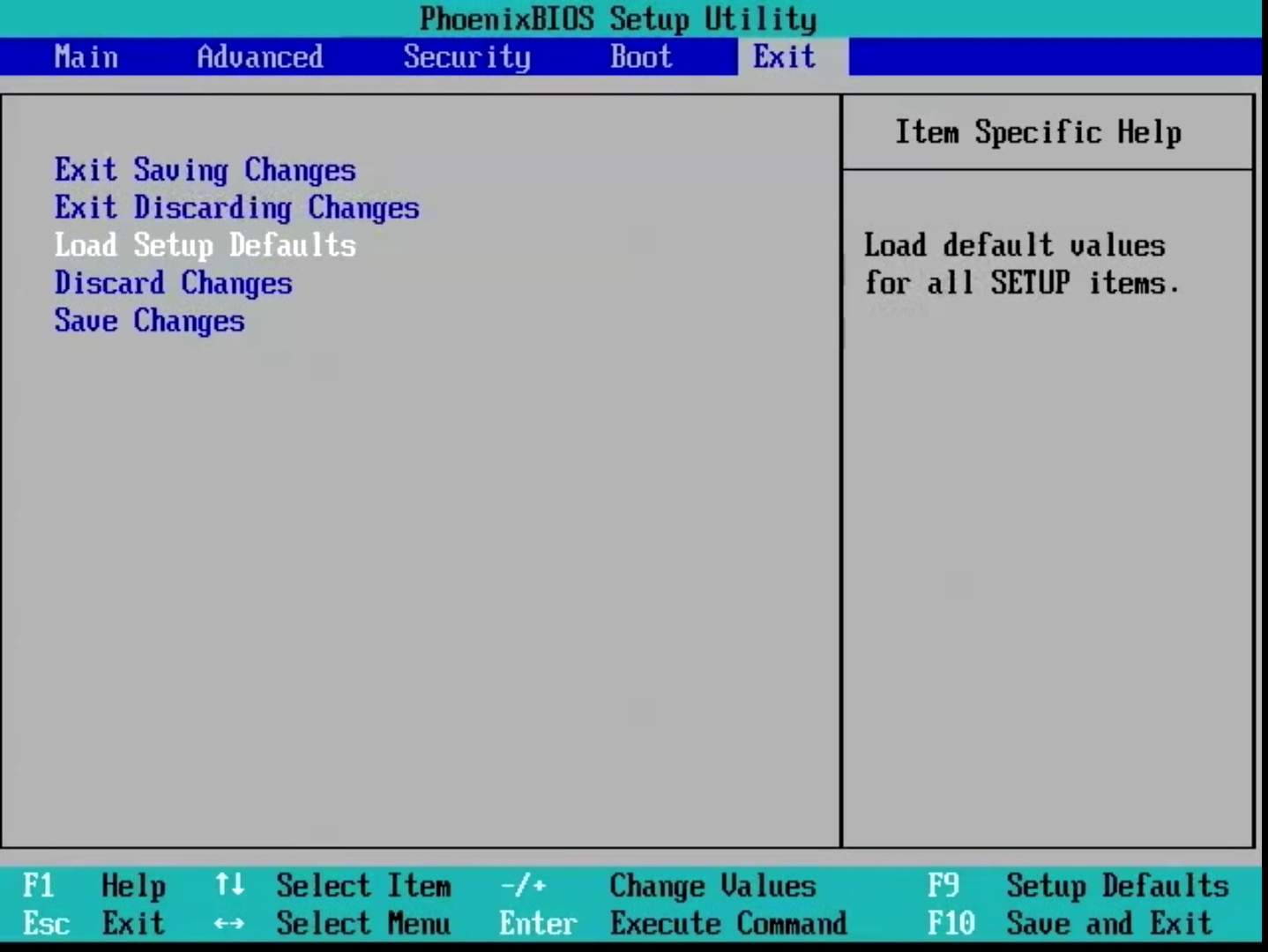
3. Kemudian masuk ke sajian 'Exit' kemudian pilih sajian 'Load Setup Default'. Untuk lebih jelasnya sanggup anda lihat menyerupai gambar di bawah :
Pada kesempatan kali ini fahrinheit akan membahas mengenai cara masuk ke BIOS dan melakuka Cara Masuk dan Setting Default BIOS

4. Selanjutnya klik enter / 'exit saving changes' maka akan muncul halaman konfirmasi kemudian tekan 'Yes'
Pada kesempatan kali ini fahrinheit akan membahas mengenai cara masuk ke BIOS dan melakuka Cara Masuk dan Setting Default BIOS


Note :
  • Pada beberapa perangkat mungkin mempunyai cara masuk BIOS yang berbeda-beda. Jjika tombol DEL atau F2 tidak sanggup maka anda sanggup mencoba tombol F8, F10, Esc atau tombol Tab.
  • Beberapa tampilan dan letak setting mungkin akan berbeda dari gambar di atas. Namun pastikan anda menentukan sajian yang bertuliskan 'setup default' maka BIOS akan kembali ke pengaturan semula secara otomatis sehabis komputer direstart.

Nah itulah tadi cara masuk BIOS dan melaksanakan setting default. Setelah komputer mengalami restart nantinya maka komputer tidak akan mengalami kegagalan booting dan sanggup masuk ke sistem operasi lagi. Namun kalau anda sudah melaksanakan cara di atas namun komputer masih tidak sanggup masuk ke sistem operasi maka anda harus melaksanakan reset CMOS secara manual dengan cara membongkar komputer anda. Demikian artikel kali ini semoga bermanfaat.

Cara Mengatasi Komputer Gagal Booting Dan Muncul Goresan Pena Cmos Fail

Artikel kali ini merupakan lanjutan dari artikel sebelumnya wacana mengatasi komputer yang gagal booting dan tidak sanggup masuk sistem operasi. Pada artikel sebelumnya sudah dijelaskan cara melaksanakan reset BIOS dengan cara masuk BIOS dan melaksanakan setting default. Dengan cara ini biasanya duduk masalah sudah teratasi dan komputer sudah sanggup masuk ke sistem operasi. Namun ada kalanya kegagalan booting lebih parah yakni komputer tiba-tiba mati dengan sendirinya sehingga tidak sempat masuk ke BIOS dan melaksanakan reset.

 Artikel kali ini merupakan lanjutan dari artikel sebelumnya wacana mengatasi komputer ya Cara Mengatasi Komputer Gagal Booting dan Muncul Tulisan CMOS Fail
Masalah komputer gagal booting ini biasanya disebabkan oleh kegagalan baterai CMOS. Kegagalan baterai CMOS ini biasanya terjadi lantaran pemadaman listrik tiba-tiba, baterai CMOS sudah habis atau gres saja diganti dan lain-lainnya. Baterai CMOS ini sama ibarat baterai pada jam tangan dan terletak pada motherboard komputer. Ciri-ciri yang nampak kalau terjadi kegagalan baterai CMOS biasanya ialah munculnya goresan pena 'CMOS Fail', 'Hardware not recognize', 'CMOS  Error', 'CMOS Cheksum Bad', 'CMOS Wrong' atau sejenisnya dikala komputer dihidupkan. Tidak usang sesudah goresan pena CMOS Fail tersebut muncul biasanya komputer tiba-tiba mati lantaran kegagalan booting. Nah kalau duduk masalah tersebut terjadi pada komputer anda, tidak perlu panik dan eksklusif membawanya ke service komputer. Anda tetap sanggup melaksanakan reset BIOS secara manual.

Untuk melaksanakan reset BIOS secara manual anda harus membongkar CPU anda. Sebelumnya anda harus mempersiapkan benda-benda berikut ini:
  • Obeng
  • Jumper / Kawat Kecil

Jika sudah siap maka anda sudah sanggup melaksanakan reset BIOS secara manual. Adapun langkah-langkahnya ialah berikut ini :

1. Matikan komputer dan cabut semua kabel yang terhubung dengan CPU baik itu dengan listrik maupun komponen lainnya ibarat monitor, speaker, keyboard, mouse dan lain sebagainya.

2. Selanjutnya anda tekan tombol power pada CPU selama 8-10 detik (pastikan tidak ada kabel yang terhubung ke CPU lagi). Ini bertujuan menghilangkan listrik statis yang masih tersisa di dalam CPU

3. Jika sudah, bukalah case CPU dengan memakai obeng. Cari dan lepas baterai CMOS yang terdapat pada motherboard komputer. Jika sulit untuk melepasnya anda sanggup memakai pertolongan obeng minus
 Artikel kali ini merupakan lanjutan dari artikel sebelumnya wacana mengatasi komputer ya Cara Mengatasi Komputer Gagal Booting dan Muncul Tulisan CMOS Fail

4. Selanjutnya cari pin pada motherboard. Ada dua jenis pin yakni komputer yang memakai 2 pin dan yang memakai 3 pin. Untuk melaksanakan reset BIOS pada 2 pin anda tinggal menghubungkan pin tersebut dengan jumper dan tunggu selama 5-7 detik. Sedangkan pada komputer yang memakai 3 pin cara melaksanakan resetnya ialah merubah posisi awal jumper dari pin 1-2 menjadi 2-3. Tunggu selama 5-7 detik kalau sudah kembalikan jumper ke pin 1-2.
 Artikel kali ini merupakan lanjutan dari artikel sebelumnya wacana mengatasi komputer ya Cara Mengatasi Komputer Gagal Booting dan Muncul Tulisan CMOS Fail

5. Selanjutnya tanamkan kembali baterai CMOS pada motherboard ibarat semula

6. Pasang kembali case CPU dan hubungkan kembali dengan semua kabel perangkat komputer (kabel listrik dihubungkan paling terakhir)

7. Nyalakan kembali komputer anda dan biarkan komputer melaksanakan booting untuk mereset BIOS dan selanjutnya komputer sanggup masuk ke sistem operasi. Disini anda sudah selesai melaksanakan reset BIOS secara manual.

Note :
  • Jika tidak mempunyai jumper pin maka anda sanggup mengatasinya dengan memakai kawat / obeng kecil. Pada prinsipnya untuk melaksanakan reset BIOS ialah menghubungkan pin reset tersebut.
  • Pada beberapa motherboard sudah tidak memakai pin dan menyediakan tombol reset. Untuk melaksanakan reset anda hanya perlu menekan tombol reset tersebut sesudah baterai CMOS dicabut.
  • Jika anda sudah melaksanakan cara di atas secara benar namun komputer masih gagal melaksanakan booting maka satu-satunya cara ialah dengan mengganti baterai CMOS yang gres dan lakukan reset BIOS kembali dengan mengikuti langkah 4-7.

Nah itulah tadi cara mengatasi komputer yang mengalami gagal booting dan muncul goresan pena CMOS Fail. Jika langkah di atas sudah diikuti dengan benar maka biasanya komputer sanggup melaksanakan booting dan masuk ke sistem operasi komputer. Namun kalau komputer masih mati secara tiba-tiba dan gagal booting maka hal tersebut mengambarkan baterai CMOS anda sudah rusak dan harus menggantinya dengan yang baru. Demikian artikel kali ini, semoga bermanfaat.

Cara Mengganti Baterai Cmos Motherboard

Cara Mengganti Baterai CMOS - , Apabila anda sudah melaksanakan setting default BIOS atau melaksanakan reset secara manual namun komputer masih tidak sanggup melaksanakan booting dan muncul goresan pena 'CMOS Fail', maka satu-satunya jalan terakhir ialah mengganti baterai CMOS itu sendiri. Bagaimana cara menggantinya? Nah disini fahrinheit akan membagikan tutorial bagaimana cara mengganti baterai CMOS di motherboard komputer yang baik dan benar. Sebelum kita membahas lebih lanjut mengenai cara mengganti baterai CMOS ada baiknya kita ketahui terlebih dahulu apa fungsi dari baterai CMOS itu sendiri.

Apabila anda sudah melaksanakan setting default BIOS atau melaksanakan reset secara manual namun Cara Mengganti Baterai CMOS Motherboard
CMOS merupakan kependekan dari Complementart metal-oxide-semiconductor, mungkin kurang familiar bukan? Jika dalam sebutan sehari-hari maka kita biasanya menyebut dengan baterai jam tangan. Ya betul, CMOS yaitu baterai pipih yang juga sering dipakai pada jam tangan. Lalu bagaimana sanggup dipakai pada komputer, untuk apa fungsinya? Baterai CMOS ini ditanamkan pada motherboard komputer dengan fungsi menyimpan gosip dasar komputer menyerupai jam waktu dan tanggal, aktivitas diagnostik, aktivitas konfigurasi dan lain-lainnya meskipun komputer dimatikan. Makara tugas baterai CMOS ini mempunyai banyak tugas dalam komputer itu sendiri.

Namun namanya juga baterai tentunya ada kalanya juga mengalami low sehingga perlu diganti dengan yang baru. Salah satu ciri baterai CMOS sudah habis maka biasanya komputer akan gagal melaksanakan booting, tidak sanggup masuk BIOS dan muncul goresan pena CMOS Fail. Biasanya baterai CMOS ini bertahan cukup usang kurang lebih 5 tahun. Namun jikalau memang sudah tidak sanggup dipertahankan lagi maka kita harus menggantinya dengan yang baru. Lalu bagaimana cara menggantinya? Nah disini fahrinheit akan membagikan tutorialnya. Sebelum masuk ke tutorial ada beberapa alat yang anda butuhkan, yaitu :
  1. Obeng
  2. Baterai CMOS baru
  3. Jumper atau kawat kecil (jika ingin melaksanakan reset secara manual dan langsung)

Apabila alat-alat di atas sudah siap maka anda sanggup melaksanakan penggantian baterai CMOS sekarang. Adapun langkah-langkahnya yaitu :
1. Matikan komputer anda dan lepaskan semua kabel yang terhubung dengan CPU sampai tidak ada yang tersisa.

2. Jika semua kabel terhubung sudah dilepas, maka selanjutnya tekan tombol power pada CPU selama kurang lebih 10 detik. Ini bertujuan untuk menghilangkan listrik statis yang masih tersisa di dalam CPU.

3. Selanjutnya buka case CPU anda dengan memakai obeng. Lalu cari baterai CMOS yang tertanam di dalam motherboard dan lepaskan. Jika susah untuk melepasnya maka sanggup memakai pinjaman obeng belah. Apabila sudah terlepas ganti baterai CMOS dengan baterai yang baru.

4. Disini anda sudah selesai melaksanakan penggantian baterai CMOS, namun anda perlu mereset ulang BIOS lagi baik itu dengan setting default masuk ke BIOS atau reset CMOS secara manual memakai jumper. Caranya sanggup anda baca pada artikel fahrinheit dengan mengklik link goresan pena tersebut.

Nah itulah tadi cara mengganti baterai CMOS. Sangat gampang sekali bukan? Tidak perlu repot-repot membawa ke tukang service komputer alasannya yaitu anda pun sanggup melakukannya sendiri. Selain itu juga menghemat biaya jasa service penggantian baterai CMOS. Untuk harga baterai CMOS sendiri tergolong murah (hanya kurang lebih Rp. 20.000,-) dan sanggup anda dapatkan dengan mudah. Demikian artikel kali ini, supaya bermanfaat.

Penyebab Dan Cara Mengatasi Idm (Internet Download Manager) Yang Corrupt

Cara Mengatasi Penyebab IDM is Corrupt - , Pada artikel kali ini fahrinheit akan membuatkan tips ihwal mengatasi IDM yang corrupt. IDM atau akronim dari Internet Download Manager yaitu aplikasi komputer buatan Amerika untuk melaksanakan unduhan pada file baik itu video atau aplikasi lainnya. Kemudahan dalam memakai IDM dan kecepatan download yang tinggi menimbulkan aplikasi ini menjadi aplikasi yang biasanya wajib diinstal di setiap komputer. Tapi bagaimana kalau IDM yang anda gunakan datang tiba bermasalah dan muncul pemberitahuan IDM is corrupt? Lalu bagaimana cara mengatasinya?

Pada artikel kali ini fahrinheit akan membuatkan tips ihwal mengatasi IDM yang corrupt Penyebab dan Cara Mengatasi IDM (Internet Download Manager) yang Corrupt
Penyebab munculnya notif IDM is corrupt ini banyak namun yang paling sering ialah lantaran antivirus yang diinstall di dalam komputer kita mendeteksi bahwa IDM yang kita gunakan terinfeksi oleh virus. Selain itu juga sanggup disebabkan IDM yang kita gunakan masih versi terbaru yang belum fix sehingga banyak bug yang menimbulkan IDM menjadi corrupt.

Notifikasi IDM is corrupt ini tentunya sangat mengganggu lantaran kalau kita menekan tombol OK maka secara otomatis akan terbuka browser gres dan memunculkan halaman Internet Download Manager. Jika hal ini terjadi pada ketika anda sedang menonton video atau mengerjakan sesuatu tentunya sangat mengganggu bukan?

Untuk mengatasinya bekerjsama sangat mudah, oleh lantaran itu kini fahrinheit akan membuatkan caranya disini. Memperbaiki notifikasi IDM is Corrupt ada 3 cara, yaitu :

1. Menonaktifkan IDM Sementara

Jika anda ingin mengatasi pemberitahuan IDM is Corrupt maka anda sanggup melakukannya dengan menonaktifkan aplikasi IDM sementara (force stop). Kaprikornus sementara anda tidak memakai aplikasi IDM maka non aktifkan aplikasi tersebut dan kalau ingin menggunakannya kembali anda sanggup membuka aplikasi tersebut.

Cara ini terbukti sanggup mengatasi pemberitahuan IDM is corrupt yang sangat mengganggu. Adapun cara menonaktifkannya yaitu :
Pada artikel kali ini fahrinheit akan membuatkan tips ihwal mengatasi IDM yang corrupt Penyebab dan Cara Mengatasi IDM (Internet Download Manager) yang Corrupt
  • Masuk ke dalam sajian task manager dengan cara menekan tombol Ctrl + Alt + Del secara bersamaan
  • Setelah itu akan muncul task manager, pilih aplikasi IDM kemudian klik end task. Untuk lebih jelasnya sanggup anda lihat pada gambar di atas. Dengan melaksanakan cara ini maka secara otomatis IDM akan dinonaktifkan sementara dan notifikasi IDM corrupt tidak akan muncul

Baca Juga : Cara Masuk dan Setting Default BIOS

2. Menghapus / Menonaktifkan Sementara Anti Virus yang Memblokir IDM

Pemberitahuan IDM is corrupt juga biasanya muncul lantaran antivirus yang berlawanan dengan IDM. Maka untuk mengatasinya sanggup anda lakukan dengan menghapus antivirus yang berlawanan dengan IDM atau dengan menonaktifkan sementara antivirus yang anda gunakan melalui task kafe menyerupai langkah nomor 1 di atas.

3. Menurunkan Versi IDM

Penyebab IDM corrupt yang lainnya ialah lantaran adanya bug pada IDM versi terbaru sehingga ada beberapa problem yang menimbulkan IDM menjadi corrupt. Jika anda memakai IDM versi terbaru dan muncul problem ini maka yang sanggup anda lakukan salah satunya ialah dengan melaksanakan downgrade (menurunkan versi IDM). Dengan menurunkan versi IDM maka pemberitahuan IDM is corrupt tidak akan muncul lagi lantaran IDM versi terdahulu memang sudah fix sehingga tidak terdapat corrupt lagi.

Nah itulah tadi 3 cara mengatasi IDM yang corrupt. Ketiga cara di atas sudah terbukti efektif untuk mengatasi IDM yang corrupt. Demikian artikel kali ini, kalau ada yang ingin anda tanyakan silahkan hubungi admin melalui contact atau kolom komentar di bawah. Semoga bermanfaat.